Trong bài viết này tôi sẽ hướng dẫn cho các bạn mới làm quen Excel cách sử dụng các hàm đếm dữ liệu, như Count, Countif, Counta và Countblank một cách thật chi tiết để các bạn hiểu rõ và vận dụng vào các bài toán thống kê thực tế của mình.
Lưu ý: Để làm theo hướng dẫn, các bạn có thể tải file dữ liệu thực hành TẠI ĐÂY
I. Cách sử dụng hàm Count
1. Chức năng: Hàm Count dùng để đếm số ô chứa dữ liệu số trong vùng được chọn.
2. Cú pháp: =COUNT(value1,value2…)
- Trong đó value1, value2 … là những ô cần đếm, hoặc các bạn có thể nhập các vùng cần đếm.
3. Ví dụ: Cho một bảng dữ liệu như hình, yêu cầu đếm số ô chứa giá trị số trong bảng này:
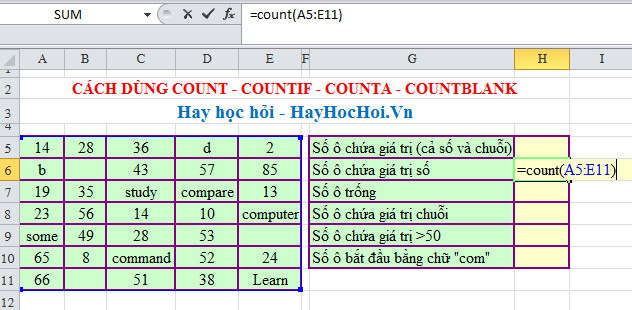 - Trong ô H6, nhập công thức :=COUNT(A5:E11) ta được kết là 24 ô chứa giá trị là số như trên
II. Cách sử dụng hàm Countif
1. Chức năng: Hàm Countif dùng để đếm số ô thỏa mãn điều kiện (criteria) trong vùng cần đếm (range).
2. Cú pháp. =COUNT(range,criteria)
- Trong đó: range là vùng cần đếm, criteria là điều kiện đếm.
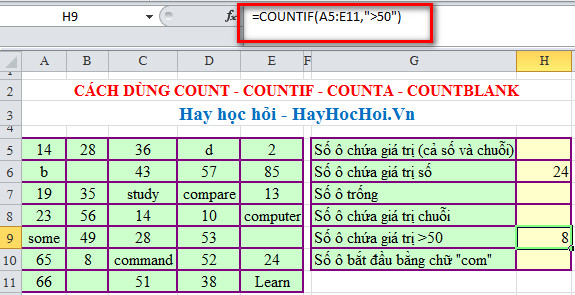
3. Ví dụ: Cho một bảng dữ liệu như hình, yêu cầu đếm số ô chứa giá trị lớn hơn 50, và đếm số ô bắt đầu bằng "com" trong bảng này.
+ Để đếm các ô chứa giá trị lớn hơn 50: Trong ô H9, nhập công thức :=COUNTIF(A5:E11,">50") ta được 8 ô có giá trị lớn hơn 50 như hình dưới.
 - Để đếm các ô bắt đầu bằng chữ "com": Trong ô H10, nhập công thức :=COUNTIF(A5:E11,"com*") ta được kết là 3 ô có chuỗi bắt đầu bằng chữ "com" như hình sau:
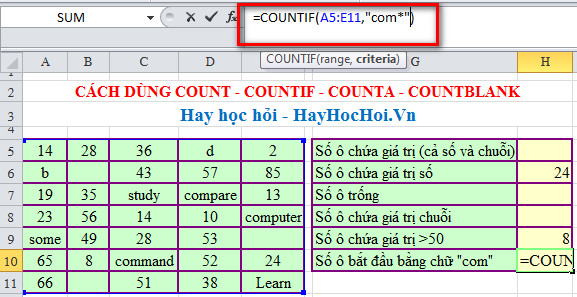 Lưu ý: "com*" sẽ khớp với chuỗi có độ dài bất kỳ bắt đầu bằng "com", như hình trên là "Command" hay "Compare"; ký tự "*" đại điện cho chuỗi bất kỳ sau "com".
III. Cách sử dụng hàm CountA
1. Chức năng: hàm COUNTA trong Microsoft Excel dùng để đếm các ô không rỗng trong một vùng nhất định.
2. Cú pháp: =COUNTA(Value1, [value2], [value3],…)
- Trong đó Value1, value2, value3,... là những ô cần đếm, hoặc các bạn có thể nhập các vùng cần đếm. Value2 và Value3 là các đối số tùy chọn (đặt trong dấu [] nên không bắt buộc phải có).
3. Ví dụ: Cho một bảng dữ liệu như hình, yêu cầu đếm số ô chứa giá trị (các ô KHÔNG trống nói cách khác là các ô chứa giá trị chuỗi và số) trong bảng này.
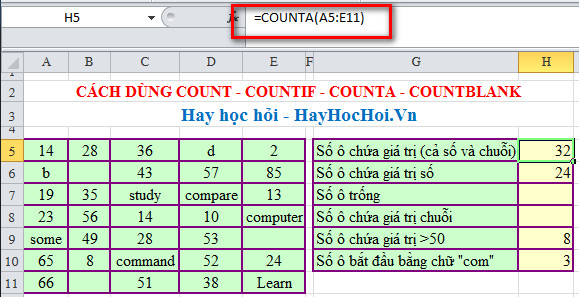 - Trong ô H5, nhập công thức:=COUNTA(A5:E11) để đếm các ô có chứa dữ liệu (gồm cả số và chuỗi trong bảng A5:E11) được kết quả là 32.
IV. Cách sử dụng hàm CountBlank
1. Chức năng: Hàm COUNTBLANK giúp đếm các ô trống (rỗng) trong một vùng hay một mảng được chọn trong Excel.
2. Cú pháp: =COUNTBLANK(range)
- Trong đó: range là vùng cần đếm các ô trống (ô rỗng).
3. Ví dụ: Cho một bảng dữ liệu như hình, yêu cầu đếm số ô trống:
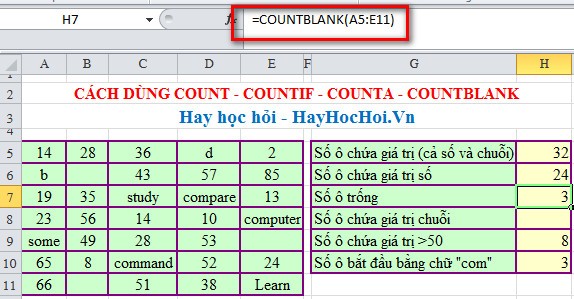 - Trong ô H7, nhập công thức: =COUNTBLANK(A5:E11) hàm trả về 3 ô trống (không chứa bất cứ giá trị số và chuỗi nào) như trên.
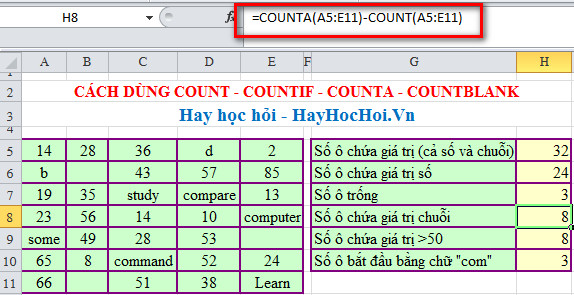
* Vận dụng các công thức trên, yêu cầu nhập công thức đếm các ô chưa giá trị chuỗi;
- Trong ô H8, nhập công thức: =COUNTA(A5:E11)-COUNT(A5:E11) ta được kết quả như hình sau:
IV. Cách sử dụng hàm CountIfs
Hàm COUNTIFS trong Excel dùng để đếm ô nhưng thỏa mãn các điều kiện cho trước. Hàm COUNTIFS là một trong những hàm Excel thống kê được sử dụng nhiều trong Excel, là hàm cao cấp của hàm COUNTIF chỉ đếm ô với 1 điều kiện cho trước mà thôi. Khi thực hiện với hàm COUNTIFS, người dùng dễ dàng tìm ra ô kết quả thỏa mãn các điều kiện được đưa ra trong yêu cầu. Các điều kiện có thể là số, ngày tháng, text hay ô chứa dữ liệu. Bài viết dưới đây sẽ hướng dẫn bạn đọc cách sử dụng hàm COUNTIFS trong Excel.
Cú pháp hàm COUNTIFS là =COUNTIFS(criteria_range1, criteria1, [criteria_range2, criteria2],…).
Trong đó:
- Criteria_range1 là vùng chọn đầu tiên cần thống kê, giá trị bắt buộc.
- Criteria1 là điều kiện áp dụng cho vùng chọn criteria_range1, giá trị bắt buộc có thể là ô, biểu thức, văn bản.
- [criteria_range2, criteria2] là các cặp vùng chọn và điều kiện bổ sung, cho phép tối đa 127 cặp vùng chọn và điều kiện.
Lưu ý khi sử dụng hàm COUNTIFS:
- Các vùng chọn bổ sung cần phải có cùng số hàng và cột với vùng criteria_range1, có thể tách rời nhau.
- Điều kiện vùng chọn tham chiếu đến ô trống thì hàm COUNTIFS tự động coi giá trị là 0.
- Có thể dùng các ký tự ? để thay thế cho ký tự nào đó, dấu * thay thế cho cả một chuỗi ký tự. Nếu cần tìm dấu ? hay dấu * thực thì gõ dấu ~ ở trước ký tự đó.
1. Bảng dữ liệu số 1
Chúng ta có bảng dữ liệu dưới đây để thực hiện một số yêu cầu cho bảng.
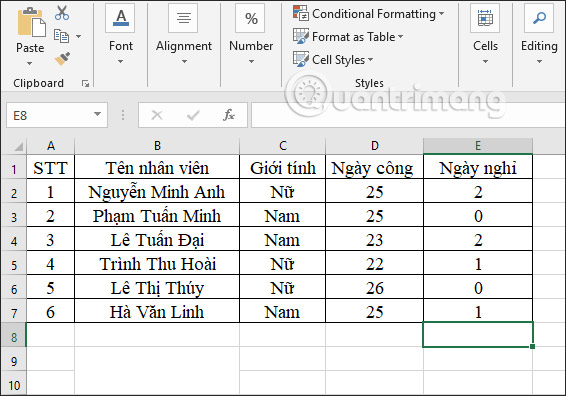
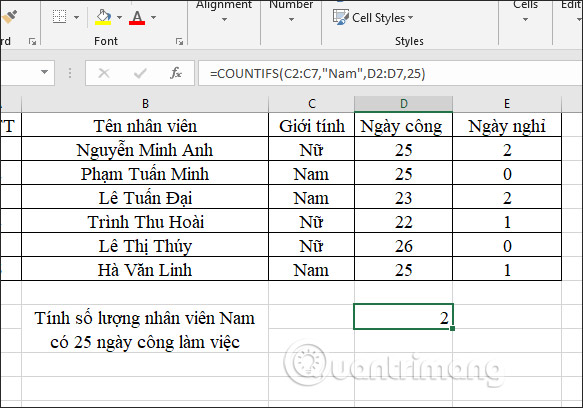
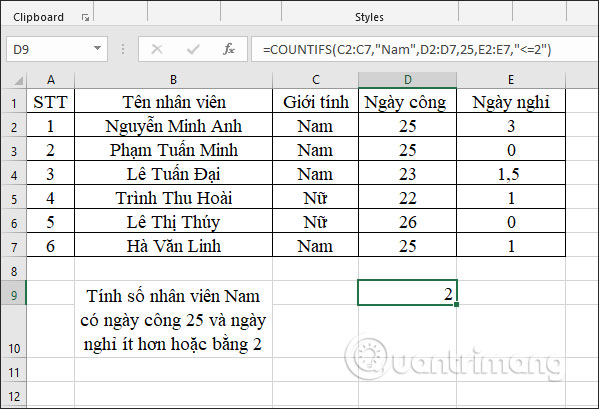
Ví dụ 1: Tính số lượng nhân viên Nam có 25 ngày công làm việc.
Tại ô cần nhập kết quả chúng ta nhập công thức =COUNTIFS(C2:C7,"Nam",D2:D7,25) rồi nhấn Enter.
Trong đó:
- C2:C7 là vùng đếm 1 bắt buộc với Giới tính của nhân viên.
- Nam là điều kiện của vùng đếm 1.
- C2:C7 là vùng đếm 2 với Ngày công của nhân viên.
- 25 là điều kiện của vùng đếm 2.
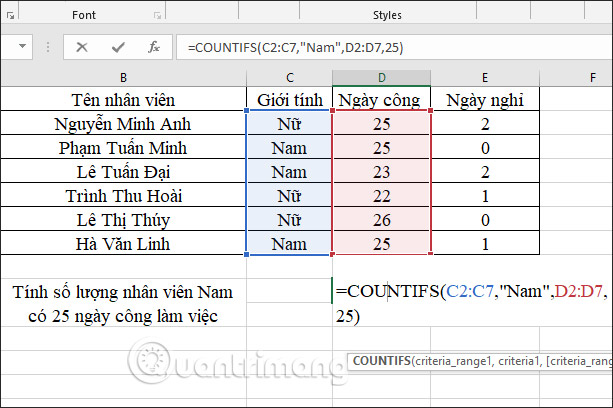
Kết quả chúng ta có 2 nhân viên là Nam có 25 ngày công.
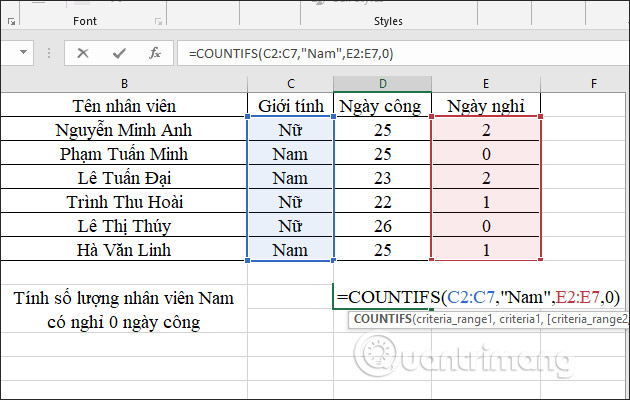
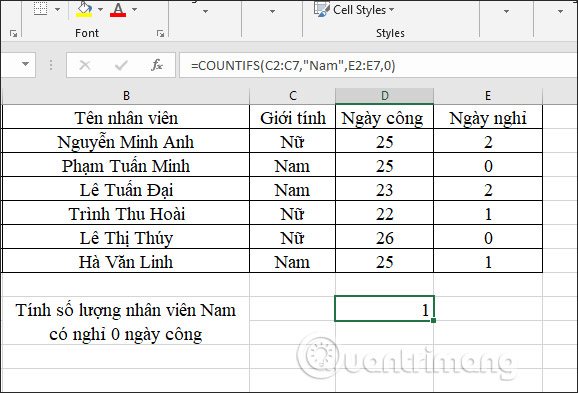
Ví dụ 2: Tính số nhân viên Nam có ngày nghỉ là 0.
Tại ô nhập công thức chúng ta nhập =COUNTIFS(C2:C7,"Nam",E2:E7,0) rồi nhấn Enter.
Kết quả hiển thị 1 nhân viên Nam có 0 ngày nghỉ.
Ví dụ 3: Tính số nhân viên Nam có ngày công 25 ngày và có số ngày nghỉ ít hơn hoặc bằng 2 ngày.
Chúng ta nhập công thức =COUNTIFS(C2:C7,"Nam",D2:D7,25,E2:E7,"<=2") rồi nhấn Enter.
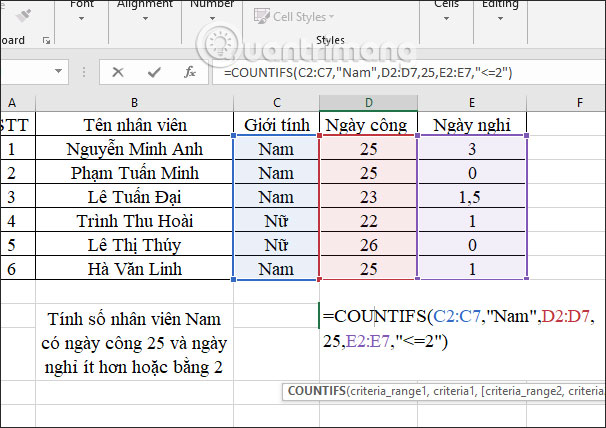
Kết quả có 2 nhân viên Nam đáp ứng đủ yêu cầu có ngày nghỉ ít hơn hoặc bằng 2 ngày.
2. Bảng dữ liệu số 2
Ví dụ 1: Tính tổng các mặt hàng Đài Loan có đơn giá bán dưới 200,000đ.
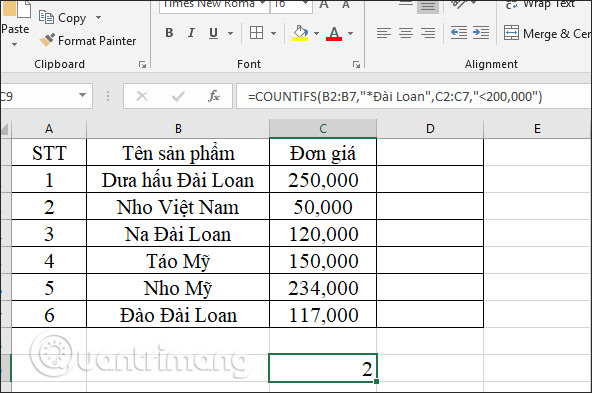
Tại ô nhập kết quả chúng ta nhập công thức tính =COUNTIFS(B2:B7,"*Đài Loan",C2:C7,"<200,000") rồi nhấn Enter.
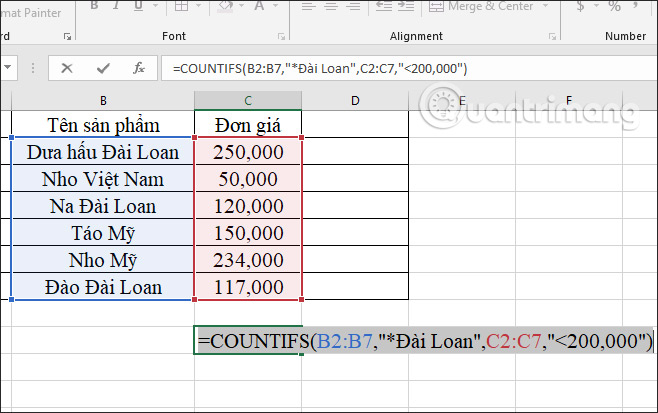
Kết quả được 2 mặt hàng Đài Loan đúng với yêu cầu.
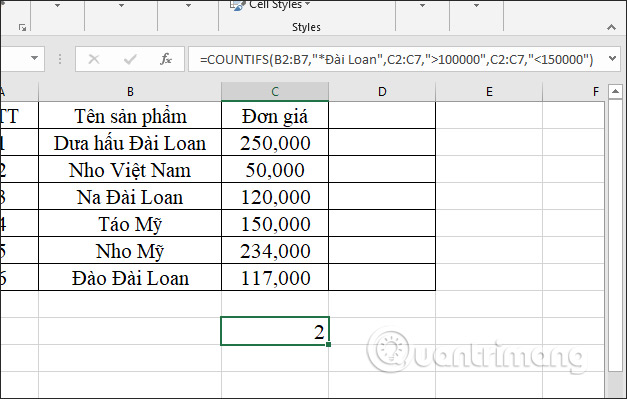
Ví dụ 2: Tính tổng sản phẩm mặt hàng Đài Loan có đơn giá trong khoảng 100,000đ đến 150,000đ.
Tại ô nhập kết quả chúng ta nhập công thức =COUNTIFS(B2:B7,"*Đài Loan",C2:C7,">100000",C2:C7,"<150000") rồi nhấn Enter.
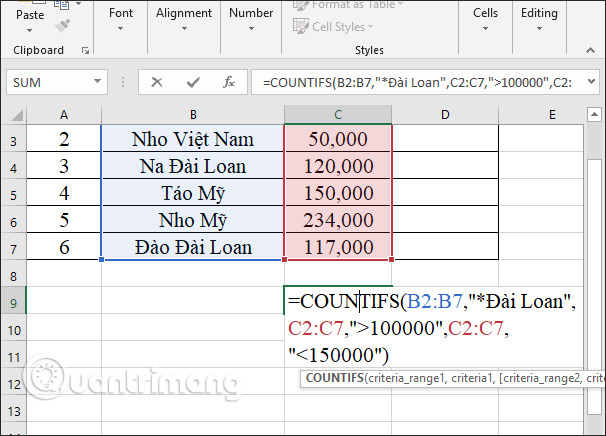
Kết quả sẽ có 2 sản phẩm Đài Loan có giá trong khoảng 100,000đ – 150,000đ.
Trên đây là 2 bảng dữ liệu với cách sử dụng cho hàm COUNTIFS trong Excel. Người dùng phải viết điều kiện đi kèm với vùng dữ liệu điều kiện để hàm COUNTIFS xác định chính xác.


No comments:
Post a Comment