Hàm Int()
1. Chức năng
lấy số nguyên của một số (hay một phép toán nhân chia) hoặc cắt bỏ phần thập phân (phần số lẻ) của số n.
2. Cú pháp: Int(n) n: Là 1 số hay 1 phép toán nhân chia.
3. Ví dụ
Ví dụ 1: Nhập giá trị ô A2 là 12.5. Tại ô A3 nhập công thức Int(A2) => Kết quả trả về sẽ là 12
Ví dụ 2: Nhập giá trị ô A2 là 7, giá trị ô A3 là 5. Tại ô A4 nhập công thức Int(A2/A3) => Kết quả trả về sẽ là 1. Vì 7 chia cho 5 được 1.4. Hàm Int() sẽ lấy số nguyên của kết quả là 1.
Hướng dẫn dùng hàm Round trong Excel
Hàm Round trong Excel có cú pháp =ROUND(number,n).
Trong đó:
- Number là số cần làm tròn.
- N là đối số có thể âm hoặc dương.
Với đối số N chúng ta sẽ có một số trường hợp khác nhau.
- Nếu N = 0 thì ta sẽ làm tròn tới số nguyên gần nhất. Chẳng hạn làm tròn số ROUND(9.23.0) = 9
- Nếu N > 0 thì số sẽ được làm tròn tới vị trí thập phân chỉ định. Chẳng hạn ROUND(21.25464,5) = 21.25. Nếu N =1 lấy 1 số lẻ, n=2 lấy 2 số lẻ,…
- Nếu N < 0 thì số sẽ được làm tròn sang bên trái dấu thập phân. Ví dụ: ROUND(23.23434, -1) = 20. Nếu N = -1 thì làm tròn đến hàng chục, N = -2 làm tròn đến trăm và N = -3 là đến hàng nghìn...
Chúng ta sẽ thực hiện với bảng dữ liệu điểm số dưới đây. Hãy làm tròn số đến 2 chữ số thập phân.
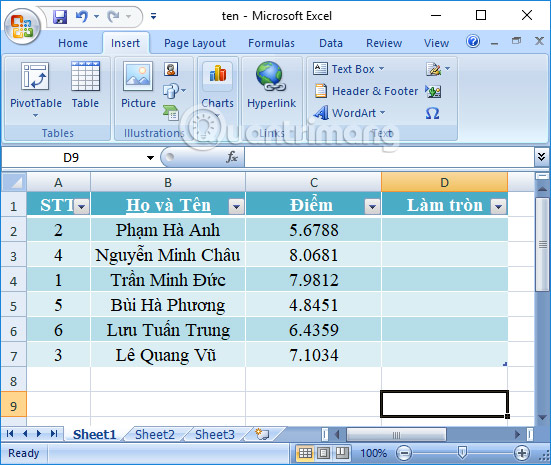
Tại ô nhập kết quả điểm số làm tròn, chúng ta nhập công thức =ROUND(C2,2) rồi nhấn Enter.
Trong đó cột C2 là điểm trung bình của sinh viên. 2 là chỉ lấy 2 số bên phải của dấu thập phân, làm tròn tới 2 số sau dấu phẩy. Trường hơp N < 0 thường xuất hiện trong bảng lương hoặc hóa đơn.
Ngay lập tức kết quả sẽ cho ra điểm số được làm tròn tới số thứ 2 sau dấu thập phân. Bạn kéo xuống dưới để nhập nốt điểm số cho sinh viên.
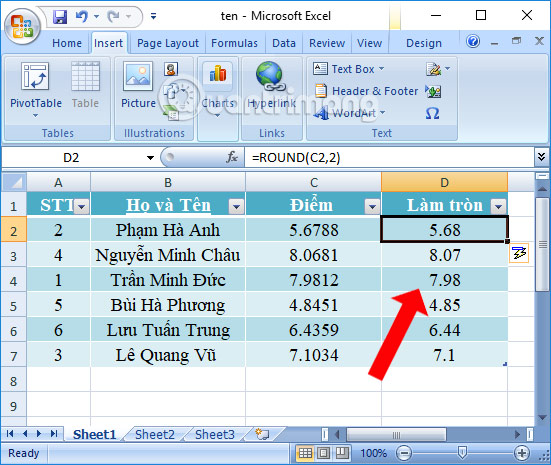
Với hàm Round trong Excel, người dùng sẽ dễ dàng trong việc làm tròn số liệu, gọn gàng bảng tính hơn thay vì để nhiều số đằng sau số thập phân. Khi làm tròn, người xem sẽ dễ dàng theo dõi bảng dữ liệu Excel mà bạn cũng nhanh chóng tính toán hơn.
Hàm CEILING
Hàm này được sử dụng để làm tròn số lên đến số nguyên gần nhất hoặc bội số có nghĩa gần nhất. Bài viết sau đây sẽ hướng dẫn các bạn cách sử dụng hàm CEILING chi tiết nhất.
Cấu trúc hàm CEILING
Cú pháp hàm: =CEILING(number; significance)
Trong đó:
- Number: đối số bắt buộc, là giá trị cần làm tròn.
- Significance: đối số bắt buộc, là số cần làm tròn đến.
Lưu ý:
- Nếu số âm và bội số âm, giá trị được làm tròn xuống, xa số không.
- Nếu số âm và bội số dương, giá trị được làm tròn lên tiến đến số không.
- Nếu đối số không phải dạng số, CEILING trả về giá trị lỗi #VALUE! .
Cách sử dụng hàm CEILING
Ví dụ ta cần làm tròn số theo các yêu cầu như sau:
- Làm tròn 3,6 lên đến bội số gần nhất của 5
- Làm tròn 3,6 lên đến bội số gần nhất của 1
- Làm tròn 3,6 lên đến bội số gần nhất của 0,9
- Làm tròn -3,6 lên đến bội số gần nhất của 5
- Làm tròn -3,6 lên đến bội số gần nhất của -5
- Làm tròn -3,6 lên đến bội số gần nhất của -1
- Làm tròn -3,6 lên đến bội số gần nhất của 0,9
- Làm tròn -3,6 lên đến bội số gần nhất của -0,9

Theo công thức hàm, ta có công thức làm tròn cho các trường hợp như sau:
- Làm tròn 3,6 lên đến bội số gần nhất của 5: =CEILING(2,7;5)
- Làm tròn 3,6 lên đến bội số gần nhất của 1: =CEILING(3,6;1)
- Làm tròn 3,6 lên đến bội số gần nhất của 0,9: =CEILING(3,6;0,9)
- Làm tròn -3,6 lên đến bội số gần nhất của 5: =CEILING(-3,6;5)
- Làm tròn -3,6 lên đến bội số gần nhất của -5: =CEILING(-3,6;-5)
- Làm tròn -3,6 lên đến bội số gần nhất của -1: =CEILING(-3,6;-1)
- Làm tròn -3,6 lên đến bội số gần nhất của 0,9: =CEILING(-3,6;0,9)
- Làm tròn -3,6 lên đến bội số gần nhất của -0,9: =CEILING(-3,6;-0,9)

Như kết quả trên ta thấy:
- 3,6 được làm tròn lên đến bội số gần nhất của 5 là 5
- 3,6 được làm tròn lên đến bội số gần nhất của 1 là 4
- 3,6 được làm tròn lên đến bội số gần nhất của 0,9 chính là 3,6
- -3,6 được làm tròn lên đến bội số gần nhất của 5 là 0
- -3,6 được làm tròn lên đến bội số gần nhất của -5 là -5
- -3,6 được làm tròn lên đến bội số gần nhất của -1 là -4
- -3,6 được làm tròn lên đến bội số gần nhất của 0,9 chính là -3,6
- -3,6 được làm tròn lên đến bội số gần nhất của -0,9 chính là -3,6
- Hàm FLOOR
Mô tả:
Làm tròn số xuống, tiến tới 0, tới bội số có nghĩa gần nhất.
Cú pháp:
FLOOR(number, significance)
Cú pháp hàm FLOOR có các đối số sau đây:
Number Bắt buộc. Giá trị số mà bạn muốn làm tròn.
Significance Bắt buộc. Bội số mà bạn muốn làm tròn đến.
Chú thích:
Nếu một trong hai đối số không phải là số, hàm FLOOR trả về giá trị lỗi #VALUE! .
Nếu number là số dương và significance là số âm, thì hàm FLOOR trả về giá trị lỗi #NUM! .
Nếu dấu của số là dương, thì giá trị được làm tròn xuống và điều chỉnh tiến tới không. Nếu dấu của số là âm, thì giá trị được làm tròn xuống và điều chỉnh rời xa không. Nếu số chính là bội số của số có nghĩa, thì sẽ không có thao tác làm tròn nào.
Ví dụ
Ví dụ 1: Cách sử dụng hàm, giá trị trả về, ý nghĩa như bảng sau:
Ví dụ 2: Ứng dụng làm tròn tính thời gian trong chấm công nhân viên.
Giả sử có một bảng timecount xuất ra từ máy chấm công như sau, ta muốn cắt bỏ phần giây và làm tròn xuống 5 giây với công thức =FLOOR(C4,5/1440) như sau:
Giải thích:
1 Ngày có 24 giờ , thì sẽ có 1440 phút. Do đó muốn cắt bỏ phần giây thì ta 1/1440 .Làm tròn xuống 5 phút sẽ là 5/1440. Nếu các bạn muốn làm tròn bao nhiêu phút thì tùy các bạn nhé.
Hàm odd
Cú pháp hàm odd:
= ODD(number)
Trong đó:
- Number là số mà bạn muốn làm tròn
Chú ý:
- Number là đối số bắt buộc.
- Trong trường hợp không có dạng số thì khi đó hàm tính ODD sẽ cho ra kết quả lỗi #VALUE! .
Ví dụ hàm odd:
Làm tròn lên tới số nguyên lẻ gần nhất với thông tin cụ thể của ví dụ như hình ảnh bảng tính bên dưới đây:
Bước 1: Nhập cú pháp của hàm tính tại ô C2 như sau:
Bước 2: Các bạn gõ phím enter để nhận kết quả hàm tínhNhư vậy số nguyên lẻ gần nhất tiến lên của 1.3 là 3
Bước 3: Tiếp theo các bạn copy hàm tính xuống các ô bên dưới để nhận kết quả tương ứng
Trong trường hợp không có dạng số thì khi đó hàm tính ODD sẽ cho ra kết quả lỗi #VALUE! Như dưới đây:Mô tả
Trả về số được làm tròn lên đến số nguyên chẵn gần nhất. Bạn có thể dùng hàm này để xử lý các mục tồn tại ở dạng cặp. Ví dụ, thùng đóng gói chấp nhận các hàng có một hoặc hai mục. Thùng này đầy khi số mục, được làm tròn đến cặp gần nhất, khớp với dung lượng của thùng.
Cú pháp
EVEN(number)
Cú pháp hàm EVEN có các đối số sau đây:
Number Bắt buộc. Giá trị cần làm tròn.


No comments:
Post a Comment