Cú pháp hàm nhân (hàm PRODUCT)
Cú pháp hàm PRODUCT trên Excel là =PRODUCT(number1, [number2]…).
Trong đó number1, number2 là các số cần nhân, ở đây có thể dùng số hoặc có thể là các ô trong Excel, tối đa 255 đối số. Nếu đối tượng hàm tính nhân là các mảng hoặc tham chiếu, với những ô trống, giá trị logic, văn bản sẽ không được tính.
Các ví dụ về hàm PRODUCT
Ví dụ 1: Tính tích các số
Chúng ta sẽ tiến hành tính tích các số 5, 3, 2 và công thức tính là =PRODUCT (5, 3, 2) = 30.
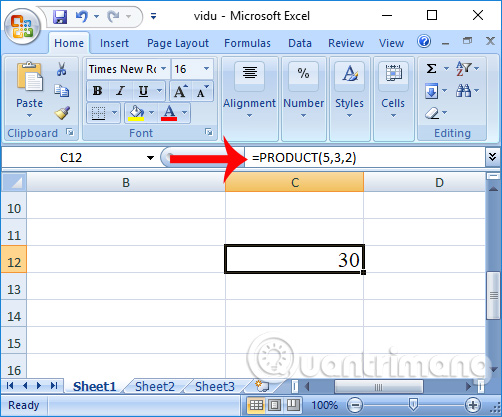
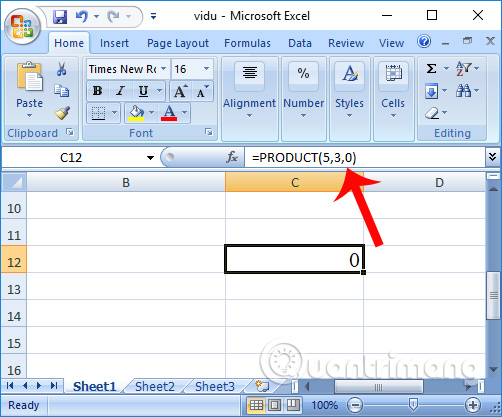
Nếu trong biểu thức tính nhân có số 0, hàm PRODUCT cũng cho ra kết quả chính xác.
Ví dụ 2: Tính tích từng cột trong bảng
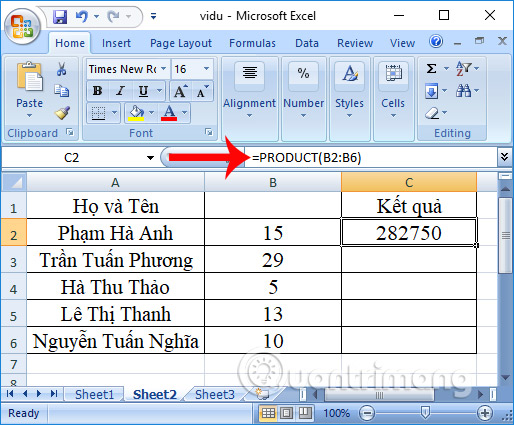
Để tính tích của 1 cột trong bảng dữ liệu với bảng dữ liệu như hình dưới đây, nhập công thức =PRODUCT(B2:B6). Kết quả trả về rất chính xác.
Hướng dẫn dùng hàm Power trên Excel
Cú pháp hàm là Power (number, power). Trong đó number là cơ số, một số thực bất kỳ và power là số mũ trong phép tính và bắt buộc phải có.
Chúng ta sẽ làm việc với bảng dữ liệu dưới đây để tính toán kết quả với lũy thừa đã cho.
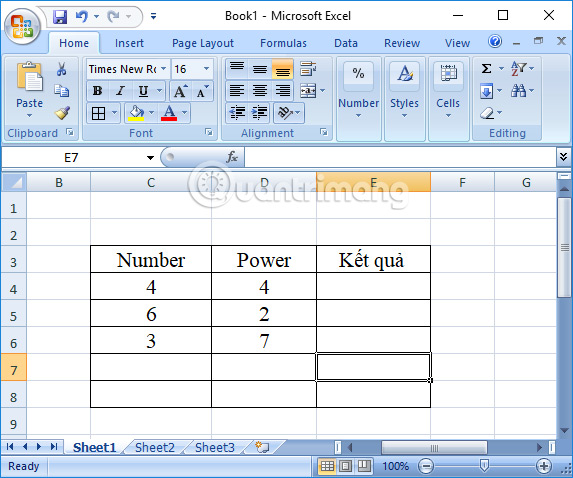
Tại ô nhập kết quả chúng ta nhập công thức =POWER(C4,D4) và nhấn Enter.
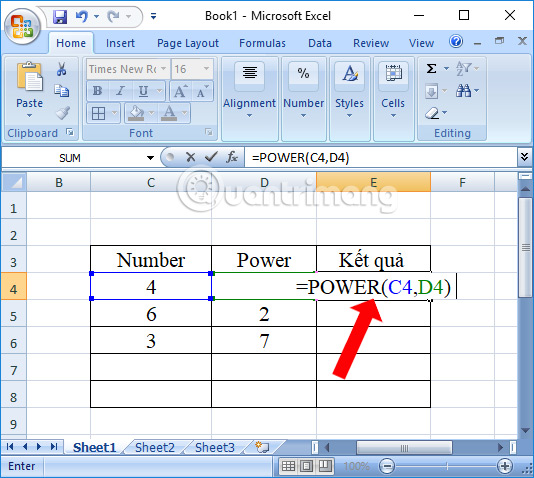
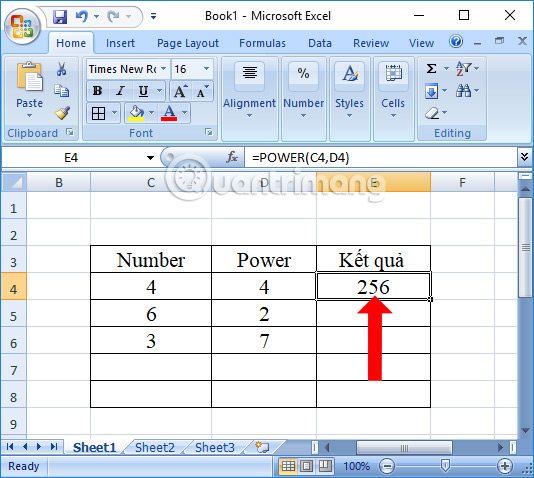
Ngay lập tức bạn sẽ có kết quả như trong hình.
Để nhập nốt kết quả cho những số tiếp theo, bạn chỉ cần kéo kết quả ở ô đầu tiên xuống những ô còn lại là xong.
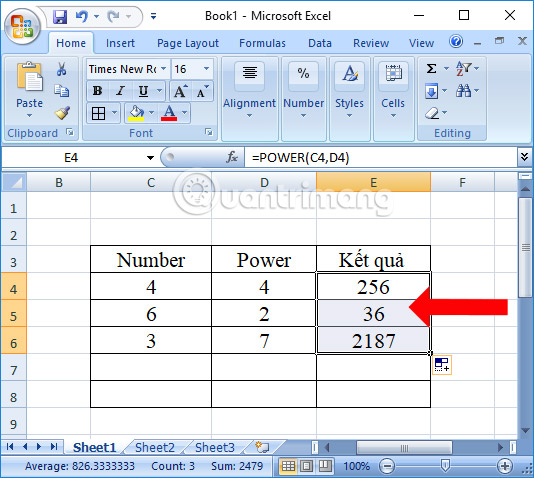
Như vậy bạn đã có được cách sử dụng hàm Power trên Excel để tính hàm lũy thừa trong tính toán. Hàm Power là hàm cơ bản trong các hàm tính toán trên Excel, cách sử dụng cũng đơn giản, chỉ cần nhập đúng công thức là được.
Cách tính giai thừa trong Excel bằng hàm FACT
Trong Excel có một hàm hỗ trợ cho việc tính giai thừa này, đó là hàm FACT. Hàm trả về giai thừa của một số và có cú pháp hàm đơn giản như sau:
FACT(number)
number: là một số không âm mà bạn muốn tính giai thừa.

Một số chú ý
- Nếu number <0 thì hàm FACT sẽ trả về lỗi #NUM!
- Nếu number không phải là kiểu số thì hàm FACT sẽ trả về lỗi #VALUE!
- Nếu number là một số thập phân thì hàm FACT sẽ lấy phần nguyên của number để tính giai thừa.
Hy vọng, qua bài viết này của Hoc Excel Online các bạn đã biết cách tính giai thừa của một số bằng cách sử dụng hàm FACT mà Excel đã hỗ trợ. Chúc bạn thành công!


No comments:
Post a Comment