Sử dụng hàm DATEDIF khi bạn muốn tính toán sự khác biệt giữa hai ngày. Trước tiên, hãy đặt ngày bắt đầu vào một ô và ngày kết thúc bằng cách khác. Sau đó, hãy nhập một công thức giống như một trong các thao tác sau.
Cảnh báo: Nếu Ngày_bắt_đầu lớn hơn Ngày_kết_thúc, kết quả sẽ là #NUM!.
Chênh lệch trong ngày
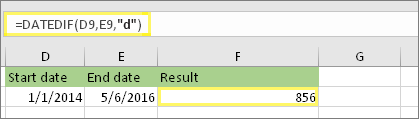
Trong ví dụ này, ngày bắt đầu nằm trong ô D9 và ngày kết thúc trong E9. Công thức trong F9. "D" trả về số ngày đầy đủ giữa hai ngày.
Chênh lệch trong tuần
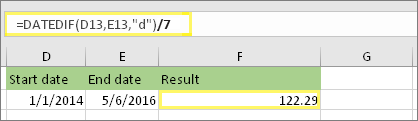
Trong ví dụ này, ngày bắt đầu nằm trong ô D13 và ngày kết thúc trong E13. "D" trả về số ngày. Tuy nhiên, thông báo /7 ở phần cuối. Phân chia số ngày của 7, vì có 7 ngày trong một tuần. Lưu ý rằng kết quả này cũng cần được định dạng là một số. Nhấn CTRL + 1. Sau đó, bấm sốvị trí thập phân>:2.
Chênh lệch trong tháng
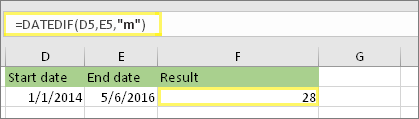
Trong ví dụ này, ngày bắt đầu nằm trong ô D5 và ngày kết thúc trong E5. Trong công thức, "m" trả về số tháng đầy đủ giữa hai ngày.
Chênh lệch trong năm
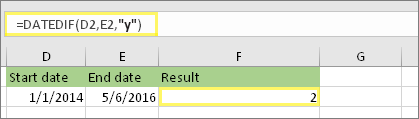
Trong ví dụ này, ngày bắt đầu nằm trong ô D2 và ngày kết thúc trong E2. "Y" trả về số năm đầy đủ giữa hai ngày.
Tính toán độ tuổi trong lũy tích năm, tháng và ngày
Bạn cũng có thể tính tuổi thọ hoặc thời gian của một người nào đó. Kết quả có thể là một cái gì đó chẳng hạn như "2 năm, 4 tháng, 5 ngày".
1. sử dụng DATEDIF để tìm tổng số năm.
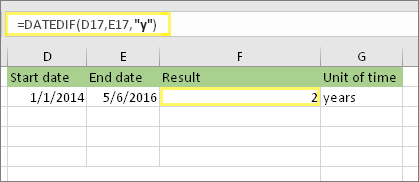
Trong ví dụ này, ngày bắt đầu nằm trong ô D17 và ngày kết thúc trong E17. Trong công thức, "y" trả về số năm đầy đủ giữa hai ngày.
2. sử dụng DATEDIF một lần nữa với "YM" để tìm tháng.
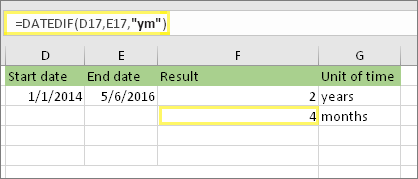
Trong một ô khác, hãy dùng công thức DATEDIF bằng tham số "YM" . "YM" trả về số tháng còn lại trong năm đầy đủ cuối cùng.
3. sử dụng một công thức khác để tìm ngày.
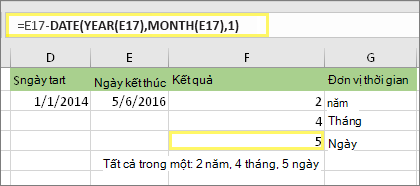
Bây giờ, chúng ta cần tìm số ngày còn lại. Chúng tôi sẽ thực hiện điều này bằng cách viết một loại công thức khác nhau, được hiển thị ở trên. Công thức này lấy ngày kết thúc gốc trong ô E17 (06/05/2016) trừ ngày đầu tiên của tháng kết thúc (01/05/2016). Đây là cách thực hiện điều này: Trước tiên, hàm DATE sẽ tạo ra ngày 01/05/2016. Hàm sẽ tạo ra ngày đó bằng cách dùng năm trong ô E17 và tháng trong ô E17. Sau đó, 1 đại diện cho ngày đầu tiên của tháng đó. Kết quả của hàm DATE là 01/05/2016. Sau đó, chúng ta lấy ngày kết thúc gốc trong ô E17, tức là 06/05/2016, trừ đi ngày này. 06/05/2016 trừ 01/05/2016 là 5 ngày.
Cảnh báo: Chúng tôi không khuyên dùng tham đối "MD" của DATEDIF vì nó có thể tính toán các kết quả không chính xác.
4. tùy chọn: kết hợp ba công thức trong một.
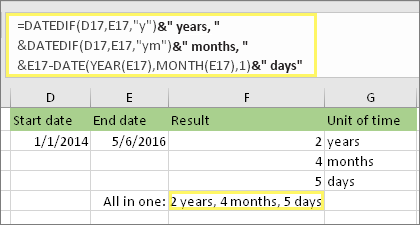
Bạn có thể đặt tất cả ba phép tính trong một ô như ví dụ này. Dùng hàm Ampersands, dấu ngoặc kép và văn bản. Đây là công thức dài hơn để nhập, nhưng ít nhất nó là tất cả trong một. Mẹo: Nhấn ALT + ENTER để đặt dấu ngắt dòng trong công thức của bạn. Điều này giúp bạn đọc được dễ dàng hơn. Ngoài ra, hãy nhấn CTRL + SHIFT + U nếu bạn không nhìn thấy toàn bộ công thức.


No comments:
Post a Comment