Cách sử dụng hàm Hlookup Excel
Cú pháp hàm Hlookup trong Excel là
- =Hlookup (giá trị đem dò, bảng giá trị dò, số thứ tự hàng cần lấy, phạm vi tìm kiếm)
Trong đó:
- Bảng giá trị dò: Phải để ở dạng địa chỉ tuyệt đối (bằng cách chọn bảng và nhấn F4), khi chọn không quét tiêu đề.
- Phạm vi tìm kiếm: Nếu là False (0) thực hiện dò tìm chính xác, True (1) là dò tìm tương đối.
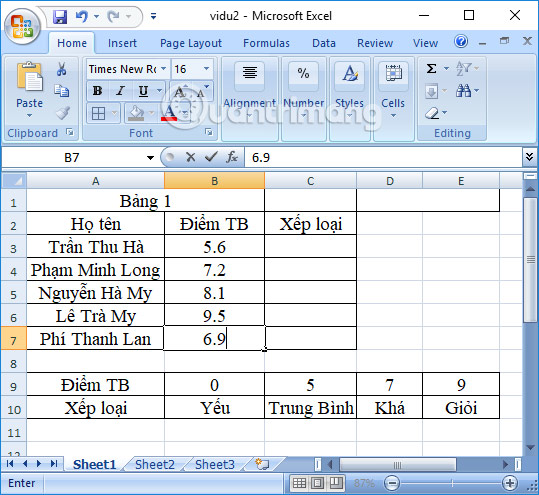
Chúng ta sẽ thực hiện xếp loại điểm trung bình lớp với bảng số liệu dưới đây. Bạn sẽ cần sử dụng đến hàm Hlookup.
Bước 1:
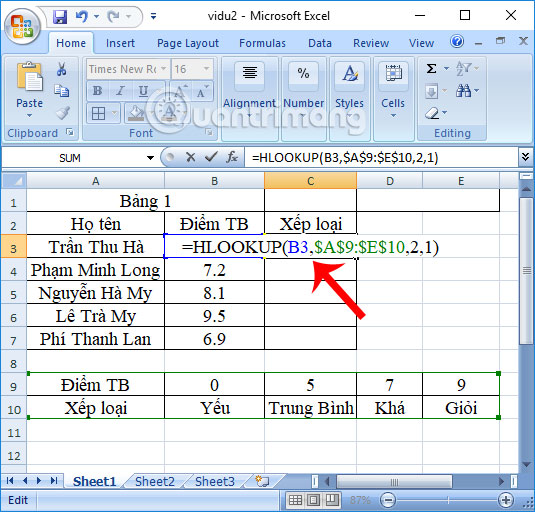
Tại ô đầu tiên của cột Xếp loại điểm trung bình cho các học sinh, chúng ta nhập công thức nhập ở ô C3 là : =HLOOKUP(B3,$A$9:$E$10,2,1), sau đó nhấn Enter. Số 2 ở đây sẽ là dòng Xếp loại trong bảng Excel với điều kiện cho trước, 1 sẽ là TRUE dò tìm tương đối.
Bước 2:
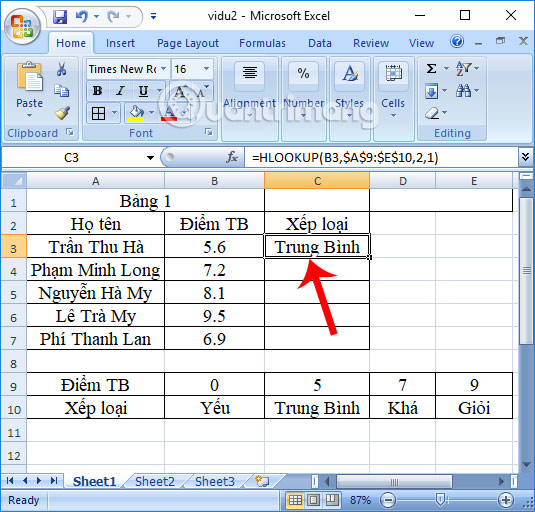
Kết quả sau đó chúng ta sẽ được xếp loại cho học sinh đầu tiên như hình dưới đây. Công thức đã dựa theo thang điểm trung bình của học sinh và điều kiện điểm xếp loại cho học sinh.
Chúng ta kéo xuống các ô còn lại để hoàn thành việc xếp hạng điểm trung bình cho học sinh.
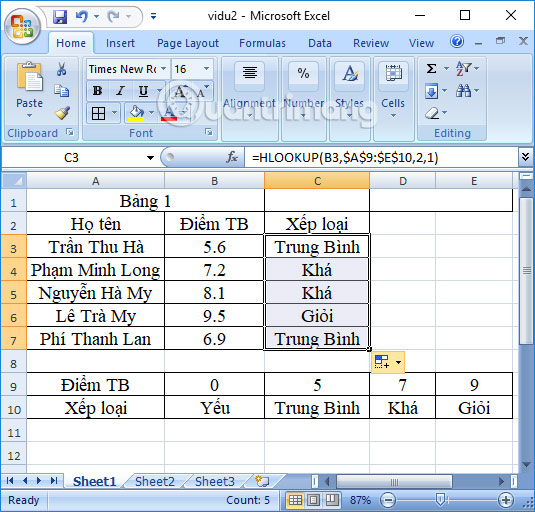
Như vậy, chúng tôi đã hướng dẫn bạn cách sử dụng hàm Hlookup để tìm kiếm dữ liệu trong bảng với điều kiện, thông tin cho trước. Hàm sẽ trả về cho người dùng kết quả chính xác dựa theo điều kiện đã đặt ra. Chúng ta cũng có thể kết hợp Hlookup với hàm SumIf với những bảng Excek đòi hỏi nhiều kỹ năng lọc dữ liệu hơn.


No comments:
Post a Comment