Hàm Index là hàm trả về mảng, giúp lấy các giá trị tại một ô nào đó giao giữa cột và dòng. Để có thể hiểu hơn về cách thực hiện hàm Index trong Excel, bạn hãy theo dõi bài viết dưới đây của chúng tôi.
1. Hàm Index dạng Mảng trong Excel
Hàm Index dạng mảng dùng với trường hợp nếu đối số thứ nhất của hàm là một hằng số mảng. Hàm INDEX dạng mảng có cú pháp như sau:
=INDEX(Array,Row_num,[Column_num])
Trong đó:
- Array: vùng ô hoặc một hàng số mảng nào đó bắt buộc.
- Row_num: chọn hàng trong mảng từ đó trả về một giá trị.
- Column_num: chọn cột trong mảng từ đó trả về một giá trị.
Bạn đọc lưu ý bắt buộc phải có ít nhất một trong hai đối số Row_num và Column_num.
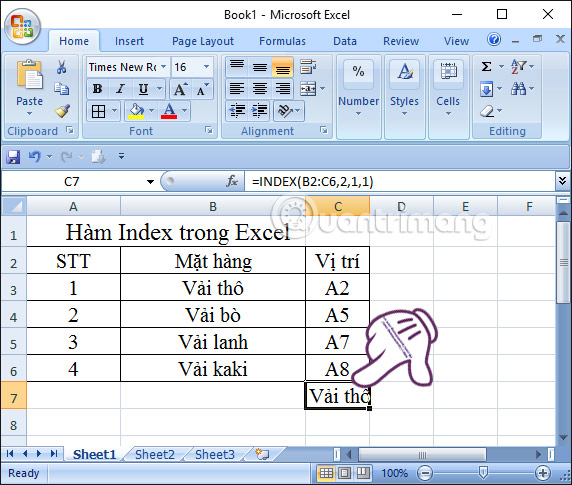
Bảng Excel 1: Chúng ta có bảng danh sách các loại vải, tìm tên loại vải biết loại vải đó ở hàng 2 cột 2.
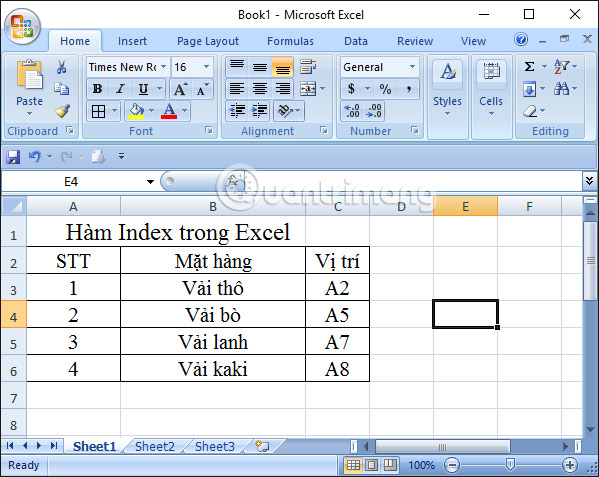
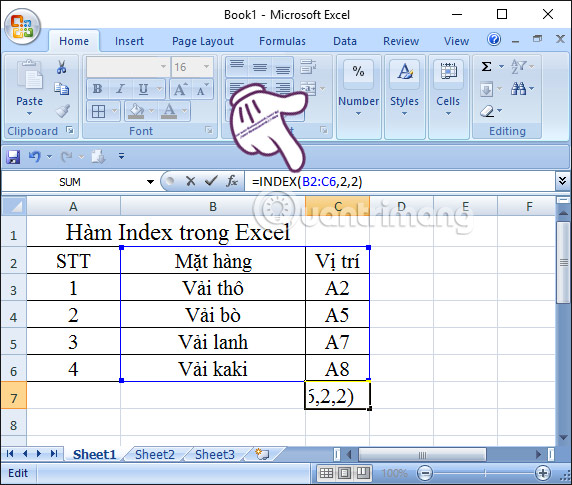
Tại ô C7 bạn sẽ nhập công thức bên trên theo cú pháp dưới đây, và sau đó chúng ta nhấn Enter để thực hiện hàm Index
=INDEX(B2:C6,2,2)
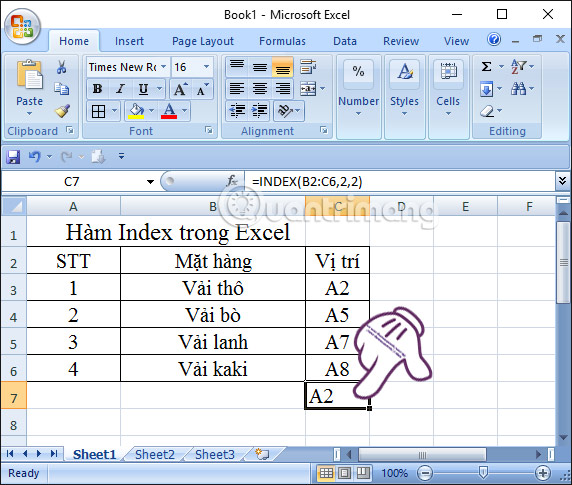
Ngay sau đó chúng ta sẽ được trả về giá trị vị trí A2 tương ứng với loại hàng Vải thô.
2. Hàm Index Excel dạng tham chiếu
Hàm Index dạng tham chiếu trả về tham chiếu của ô nằm ở giao của một hàng và một cột cụ thể. Chúng ta có công thức Index dạng tham chiếu như sau:
=INDEX(Reference,Row_num,[Column_num],[Area_num])
Trong đó:
- Reference: vùng tham chiếu bắt buộc.
- Row_num: chỉ số hàng từ đó trả về một tham chiếu, bắt buộc.
- Column_num: chỉ số cột từ đó trả về một tham chiếu, tùy chọn.
- Area_num: số của vùng ô sẽ trả về giá trị trong Reference. Nếu Area_num được bỏ qua thì hàm INDEX dùng vùng 1, tùy chọn.
Cũng với bảng dữ liệu Excel bên trên chúng ta thực hiện nhập công thức như bên dưới. Sau đó cũng nhấn Enter. Nhấp chuột tại ô C7 và nhập công thức sau:
=INDEX(B2:C6,2,1,1)
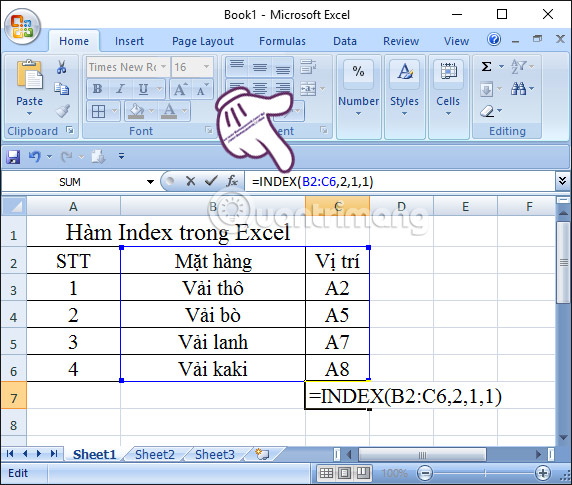
Kết quả trả về sẽ là tên loại mặt hàng Vải thô ở dòng B2.
Như vậy, chúng tôi đã hướng dẫn bạn cách sử dụng hàm INDEX dạng mảng và dạng tham chiếu. Hàm Index có thể tham chiếu đến bất cứ ô nào trong Excel, và cách thực hiện cũng không quá khó. Bạn có thể sử dụng hàm này và kết hợp với các hàm khác trong Excel để sử dụng hiệu quả hơn trong dữ liệu bảng tính.
Để có thể thực hiện công việc tính toán dữ liệu trong Excel, kẻ bảng thống kê dễ dàng, nhanh chóng hơn thì bạn cũng nên biết những phím tắt Excel hoặc các cách xử lý tập tin Excel khi xảy ra vấn đề nữa nhé.
Hướng dẫn cách kết hợp hàm INDEX và MATCH thay thế hàm Vlookup trong Excel
Đầu tiên ta tìm hiểu về hàm INDEX
Hàm INDEX được dùng để lấy và trả dữ liệu của một ô trong 1 vùng dựa trên chỉ số hàng và chỉ số cột của vùng đó. Hàm INDEX có cú pháp như sau:
=INDEX(vùng_dữ_liệu, hàng_thứ_mấy, [cột_thứ_mấy])
vùng_dữ_liệu– là địa chỉ vùng dữ liệu chúng ta muốn “nhặt” ra 1 giá trịhàng_thứ_mấy– ô cần lấy dữ liệu nằm ở hàng thứ mấy?cột_thứ_mấy– ô cần lấy dữ liệu nằm ở cột thứ mấy?
Ví dụ: Để thực hành hàm INDEX chúng ta sẽ thử lấy dữ liệu tại địa chỉ giao giữa hàng thứ 3 và cột thứ 4 như sau:
=INDEX(A1:H10,3,4)
Kết quả trả về giá trị là 840000
.jpg)
Hướng dẫn sử dụng hàm MATCH
Hàm MATCH sử dụng để tìm kiếm vị trí có thể là tương đối hoặc tuyệt đối của 1 giá trị trong 1 dòng hoặc một cột của bảng tính Cú pháp của hàm MATCH NHƯ SAU:
=MATCH(giá_trị_cần_tìm, mảng_tìm_kiếm, [kiểu_tìm_kiếm])
giá_trị_cần_tìm– giá trị cần được tìm kiếm vị trí trong mảngmảng_tìm_kiếm– mảng chứa giá trị cần tìm kiếmkiểu_tìm_kiếm– tìm kiếm giá trị chính xác hay tìm kiếm giá trị gần nhất.1– hoặc bỏ qua: tìm giá trị lớn nhất mà giá trị đó bằng hoặc nhỏ hơn giá_trị_cần_tìm. Giá trị trong mảng_tìm_kiếm cần được sắp xếp tăng dần0– giá trị bằng, yêu cầu tìm kiếm chính xác-1– tìm giá trị nhỏ nhất mà giá trị đó lơn hơn hoặc bằng giá_trị_cần_tìm
Ví dụ sử dụng hàm MATCH để tìm kiếm vị trí của mã sản phẩm "S04N" tại cột A
=MATCH("S04N",A1:A10,0) Kết quả bằng 6.
.jpg)
Nếu chỉ dừng ở đây, bạn sẽ thấy hàm MATCH không có nhiều giá trị trong ứng dụng, tuy nhiên bạn sẽ thấy vai trò của hàm MATCH như thế nào khi sử dụng kết hợp với hàm khác và trong trường hợp này chúng ta kết hợp MATCH cùng INDEX.
Hướng dẫn cách sử dụng kết hợp hàm INDEX và MATCH trong Excel
Để trực quan dễ hiểu, chúng ta sẽ làm một ví dụ như sau:
Chúng ta sẽ tìm kiếm xem Sản phẩm nào có mã hàng là S04N

=INDEX(Table1[#All],MATCH("S04N",Table1[[#All],[Mã hàng]],0),2)
Trong công thức này:
- Table1[#AII] là bảng dữ liệu cần tra cứu, trong trường hợp này chúng ta đặt tên vùng A1:H10 là Table1[#AII]
- MATCH("S04N",Table1[[#All],[Mã hàng]],0) cho chúng ta biết S04N ở vị trí hàng thứ mấy trong bảng tính trên. Kết quả S04N ở vị trí hàng thứ 6. Công thức với INDEX trở thành: =INDEX(Table1[#All],6,2)
Kết luận chúng ta có công thức như sau:
=INDEX( cột cần tra cứu giá trị, (MATCH ( giá trị dùng để tra cứu, cột chứa giá trị này, 0 ))
Bạn có thể thực hành INDEX và MATCH với bảng dữ liệu được đính kèm tại bài này, khi bạn hiểu bản chất ứng dụng của INDEX và MATCH, thì những úng dụng sau này sẽ đơn giản hơn rất nhiều.
Vậy vì sao INDEX và MATCH lại tốt hơn hàm VLOOKUP?
Đầu tiên có thể kể đến VLOOKUP là hàm dò tìm 1 chiều
Với VLOOKUP, chúng ta chỉ có thể tra cứu dữ liệu từ trái qua phải, ví dụ cũng là bảng dữ liệu trên để dò tìm Mã của Vải SilK thì Vlookup sẽ không làm được nhưng với INDEX và MATH thì có làm được không? chúng ta thử một ví dụ:

Kết quả tìm được là mã S04N, vậy với INDEX và MATCH thì đã tìm ra kết quả.
Thứ 2, hàm VLOOKUP sẽ bị sai nếu chúng ta thêm hoặc bớt cột ở trong bảng tính.
Cái này thì rõ ràng rồi, bởi vì khi dùng VLOOKUP các bạn phải chỉ ra cột nào chúng ta muốn lấy giá trị về. Khi thêm hoặc bớt 1 cột ở giữa cột đầu tiên và cột cần lấy giá trị về thì cột cần lấy giá trị bị xê dịch đi, dẫn đến kết quả của hàm VLOOKUP không đúng nữa. Với INDEX và MATCH thì điều này không xảy ra vì khi thêm/bớt cột thì công thức trong hàm INDEX và MATCH sẽ được điều chỉnh theo.
Chúng ta sẽ thử với ví dụ trên bằng cách thêm một cột và một dòng và kiểm tra xem kết quả có thay đổi không nhé.
.jpg) Kết quả không thay đổi,
Kết quả không thay đổi,


No comments:
Post a Comment